Domain fashionshooting.de kaufen?
Wir ziehen mit dem Projekt
fashionshooting.de um.
Sind Sie am Kauf der Domain
fashionshooting.de interessiert?
domain@kv-gmbh.de · 0541-91531010
Domain fashionshooting.de kaufen?
Warum funktioniert Snipping Tool nicht?
Warum funktioniert Snipping Tool nicht? Gibt es eine Fehlermeldung, die angezeigt wird? Hast du versucht, das Programm neu zu starten oder deinen Computer neu zu starten? Möglicherweise liegt das Problem an fehlenden Berechtigungen oder an einer beschädigten Datei. Hast du die neueste Version des Snipping Tools installiert? **
Wie installiere ich Snipping Tool?
Um das Snipping Tool auf einem Windows-Computer zu installieren, müssen Sie zuerst sicherstellen, dass es nicht bereits auf Ihrem System vorhanden ist. Geben Sie dazu "Snipping Tool" in die Windows-Suchleiste ein. Wenn es nicht gefunden wird, können Sie es über die Systemsteuerung unter "Programme und Funktionen" installieren. Klicken Sie auf "Windows-Funktionen aktivieren oder deaktivieren" und suchen Sie nach dem Snipping Tool. Aktivieren Sie das Kontrollkästchen neben dem Snipping Tool und klicken Sie auf "OK". Das Snipping Tool sollte nun auf Ihrem Computer installiert sein und kann über die Windows-Suche oder das Startmenü geöffnet werden. **
Ähnliche Suchbegriffe für Snipping-Tool
Top-Angebote
Produkte zum Begriff Snipping-Tool:
-
Dungeon DesignerDungeon Designer , > , Erscheinungsjahr: 20240731, Produktform: Spiele, Altersempfehlung / Lesealter: 18, ab Alter: 14, Warengruppe: NB/Spielen/Raten, UNSPSC: 95049080, Warenverzeichnis für die Außenhandelsstatistik: 95049080, Sender’s product category: NONBO, Verlag: Pegasus Spiele GmbH, Verlag: Pegasus Spiele GmbH, Warnung vor Sicherheitsrisiken in der EU: Achtung! Nicht für Kinder unter 3 Jahren geeignet., Länge: 276, Breite: 192, Höhe: 68, Gewicht: 1124, Produktform: Spiele, Genre: Spiele, PBS, Genre: Spiele, PBS,36,27 €*Versand: 0,00 €Sichere Weiterleitung zum Anbieter

-
Wie öffne ich das Snipping Tool?
Um das Snipping Tool zu öffnen, kannst du entweder die Windows-Suche verwenden und nach "Snipping Tool" suchen. Alternativ kannst du auch die Tastenkombination "Windows-Taste + Shift + S" drücken, um das Snipping Tool direkt zu öffnen. Eine weitere Möglichkeit ist, das Snipping Tool über das Startmenü unter "Windows-Zubehör" zu finden und von dort aus zu öffnen. Du kannst auch einen Rechtsklick auf die Taskleiste machen, "Neu" auswählen und dann "Snipping Tool" anklicken, um es zu öffnen. **
-
Wo werden Snipping Tool Bilder gespeichert?
Das Snipping Tool speichert standardmäßig die erstellten Bilder in der Zwischenablage. Wenn du ein Bild mit dem Snipping Tool aufgenommen hast, kannst du es in ein anderes Programm einfügen, z. B. in ein Bildbearbeitungsprogramm oder in ein Textverarbeitungsprogramm. Von dort aus kannst du das Bild dann speichern, wo du möchtest. Es gibt jedoch auch die Möglichkeit, die Einstellungen des Snipping Tools anzupassen, um die Bilder direkt an einem bestimmten Speicherort zu speichern. Hast du diese Einstellungen bereits geändert oder möchtest du wissen, wo die Standard-Speicherort für Snipping Tool Bilder ist? **
-
Was ist das Snipping Tool 3?
Das Snipping Tool 3 ist ein Bildschirmaufnahmeprogramm, das es Benutzern ermöglicht, Screenshots von ihrem Computerbildschirm zu erstellen. Es bietet verschiedene Aufnahmemodi wie Rechteck, Freiform, Fenster oder Vollbild. Mit dem Snipping Tool 3 können Benutzer ihre Screenshots bearbeiten, markieren und speichern, um sie später zu verwenden. Es ist ein nützliches Werkzeug für Präsentationen, Tutorials oder einfach nur zum Teilen von Bildschirminhalten. **
-
Wie benutze ich das Snipping Tool?
Um das Snipping Tool zu verwenden, öffne zuerst das Programm auf deinem Computer. Klicke dann auf "Neu" und wähle den Bereich aus, den du erfassen möchtest. Du kannst zwischen verschiedenen Arten von Ausschnitten wählen, z.B. Freihand, Rechteck oder Fenster. Nachdem du den gewünschten Bereich ausgewählt hast, kannst du den Ausschnitt speichern, kopieren oder markieren. Du kannst das Snipping Tool auch verwenden, um Notizen oder Markierungen auf dem Bildschirmausschnitt hinzuzufügen. **
Wie funktioniert Snipping Tool Windows 10?
Das Snipping Tool ist ein integriertes Programm in Windows 10, mit dem Benutzer Screenshots erstellen können. Um das Snipping Tool zu verwenden, öffnen Sie es entweder über die Suche in der Taskleiste oder über das Startmenü. Wählen Sie dann die Art des Screenshots aus, den Sie erstellen möchten (Vollbild, rechteckiger Ausschnitt, freie Form oder Fenster). Klicken Sie auf "Neu" und ziehen Sie den Cursor über den Bereich, den Sie erfassen möchten. Anschließend können Sie den Screenshot speichern, kopieren oder bearbeiten. **
Wie finde ich das Snipping Tool?
Das Snipping Tool ist eine integrierte Anwendung in Windows-Betriebssystemen, die es Benutzern ermöglicht, Screenshots zu erstellen. Um das Snipping Tool zu finden, können Sie einfach die Windows-Suche verwenden und nach "Snipping Tool" suchen. Alternativ können Sie auch auf das Startmenü klicken, "Alle Apps" auswählen und nach dem Snipping Tool suchen. Eine weitere Möglichkeit besteht darin, die Tastenkombination "Windows-Taste + Shift + S" zu verwenden, um das Snipping Tool schnell zu öffnen. Wenn Sie das Snipping Tool häufig verwenden, können Sie es auch an die Taskleiste oder den Desktop anheften, um einen schnellen Zugriff zu haben. **
Top-Angebote
Produkte zum Begriff Snipping-Tool:
-
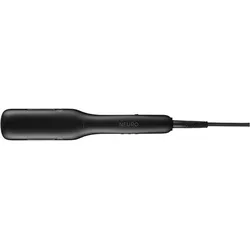
Paul Mitchell Neuro Smooth+ 1.75" Styling-ToolDas Paul Mitchell Neuro Smooth+ 1.75" Styling-Tool mit extrabreiten CeraShine-Keramikplatten für schnelleres Styling, speziell auch bei langem, dickem oder lockigem Haar. Die NeutraHeat-Technologie sorgt für gleichmäßige Hitzeverteilung über die ionenverstärkten Keramikplatten und hilft, Haarschäden zu minimieren.157,50 €*Versand: 0,00 €Sichere Weiterleitung zum Anbieter
-
Dungeon DesignerDungeon Designer , > , Erscheinungsjahr: 20240731, Produktform: Spiele, Altersempfehlung / Lesealter: 18, ab Alter: 14, Warengruppe: NB/Spielen/Raten, UNSPSC: 95049080, Warenverzeichnis für die Außenhandelsstatistik: 95049080, Sender’s product category: NONBO, Verlag: Pegasus Spiele GmbH, Verlag: Pegasus Spiele GmbH, Warnung vor Sicherheitsrisiken in der EU: Achtung! Nicht für Kinder unter 3 Jahren geeignet., Länge: 276, Breite: 192, Höhe: 68, Gewicht: 1124, Produktform: Spiele, Genre: Spiele, PBS, Genre: Spiele, PBS,36,27 €*Versand: 0,00 €Sichere Weiterleitung zum Anbieter
-
Warum funktioniert Snipping Tool nicht?
Warum funktioniert Snipping Tool nicht? Gibt es eine Fehlermeldung, die angezeigt wird? Hast du versucht, das Programm neu zu starten oder deinen Computer neu zu starten? Möglicherweise liegt das Problem an fehlenden Berechtigungen oder an einer beschädigten Datei. Hast du die neueste Version des Snipping Tools installiert? **
-
Wie installiere ich Snipping Tool?
Um das Snipping Tool auf einem Windows-Computer zu installieren, müssen Sie zuerst sicherstellen, dass es nicht bereits auf Ihrem System vorhanden ist. Geben Sie dazu "Snipping Tool" in die Windows-Suchleiste ein. Wenn es nicht gefunden wird, können Sie es über die Systemsteuerung unter "Programme und Funktionen" installieren. Klicken Sie auf "Windows-Funktionen aktivieren oder deaktivieren" und suchen Sie nach dem Snipping Tool. Aktivieren Sie das Kontrollkästchen neben dem Snipping Tool und klicken Sie auf "OK". Das Snipping Tool sollte nun auf Ihrem Computer installiert sein und kann über die Windows-Suche oder das Startmenü geöffnet werden. **
-
Wie öffne ich das Snipping Tool?
Um das Snipping Tool zu öffnen, kannst du entweder die Windows-Suche verwenden und nach "Snipping Tool" suchen. Alternativ kannst du auch die Tastenkombination "Windows-Taste + Shift + S" drücken, um das Snipping Tool direkt zu öffnen. Eine weitere Möglichkeit ist, das Snipping Tool über das Startmenü unter "Windows-Zubehör" zu finden und von dort aus zu öffnen. Du kannst auch einen Rechtsklick auf die Taskleiste machen, "Neu" auswählen und dann "Snipping Tool" anklicken, um es zu öffnen. **
-
Wo werden Snipping Tool Bilder gespeichert?
Das Snipping Tool speichert standardmäßig die erstellten Bilder in der Zwischenablage. Wenn du ein Bild mit dem Snipping Tool aufgenommen hast, kannst du es in ein anderes Programm einfügen, z. B. in ein Bildbearbeitungsprogramm oder in ein Textverarbeitungsprogramm. Von dort aus kannst du das Bild dann speichern, wo du möchtest. Es gibt jedoch auch die Möglichkeit, die Einstellungen des Snipping Tools anzupassen, um die Bilder direkt an einem bestimmten Speicherort zu speichern. Hast du diese Einstellungen bereits geändert oder möchtest du wissen, wo die Standard-Speicherort für Snipping Tool Bilder ist? **
Ähnliche Suchbegriffe für Snipping-Tool
-
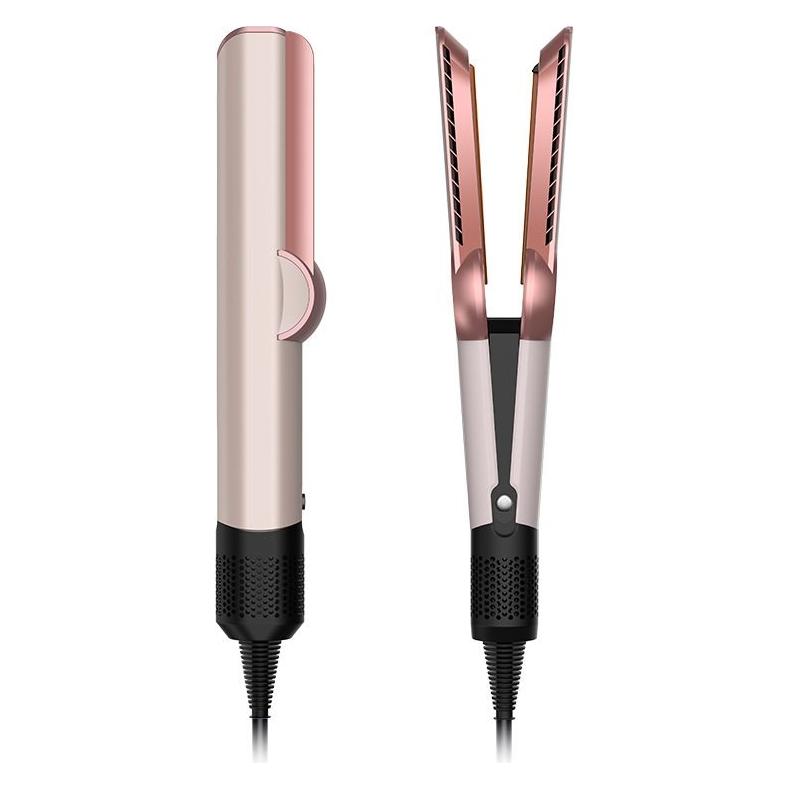
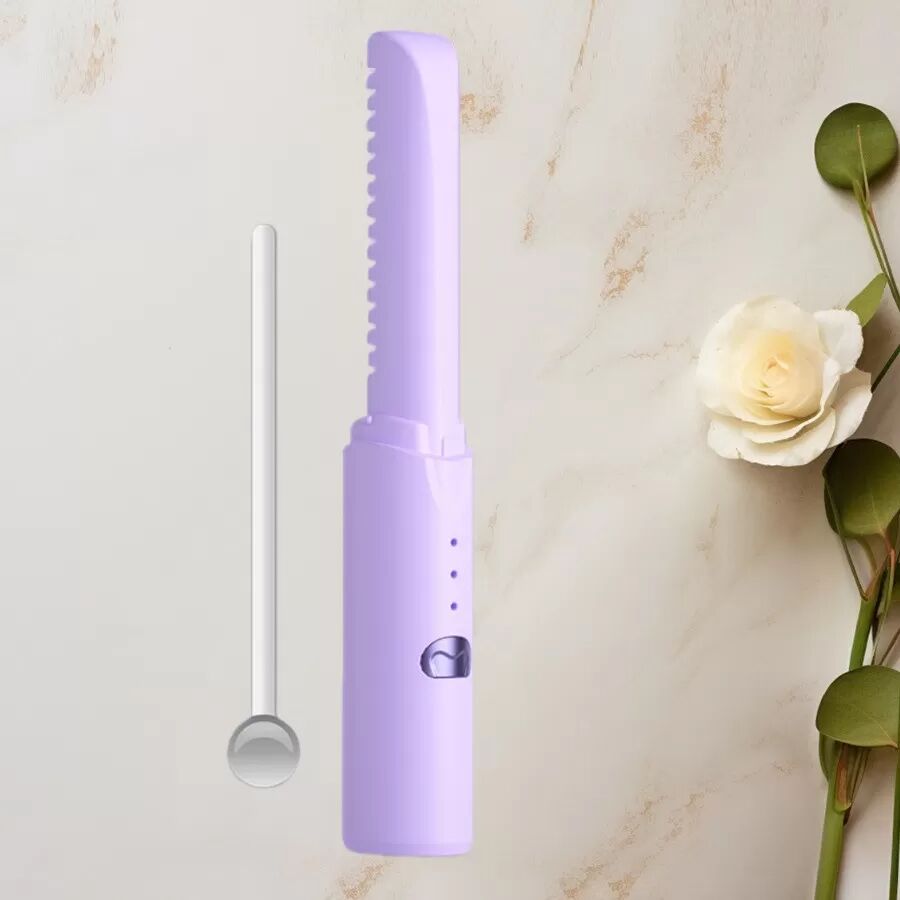
INF Tragbarer Reise-Haarglättungskamm - USB Wiederaufladbares Styling-Tool ViolettDer tragbare USB-wiederaufladbare Haarglättungskamm verfügt über schnelles Aufheizen, 3D-Kammzähne und Negativ-Ionen-Technologie für einfaches, sicheres und gesundes Haarstyling unterwegs. Perfekt für Reisen und schnelle Ausbesserungen. Modell LN-828. Reisefreundlich & Praktisch: Dieser kompakte und leichte Haarglättungskamm ist für das Styling unterwegs konzipiert. Seine USB-wiederaufladbare Funktion macht ihn perfekt für Reisen, sodass Sie Ihre Frisur überall beibehalten können. Die geringe Größe ermöglicht es, ihn problemlos in Ihrer Handtasche oder Ihrem Gepäck zu verstauen, was ihn zu einem unverzichtbaren Reisebegleiter macht. Genießen Sie müheloses Styling, wo auch immer das Leben Sie hinführt, mit diesem tragbaren Haarglättungskamm. Er ist kompatibel mit verschiedenen USB-Stromquellen und bietet Flexibilität und Komfort für Benutzer, die immer unterwegs sind. Das Modell LN-828 ist Ihre perfekte Reise-Styling-Lösung. Schnelles Aufheizen & Konstante Temperatur: Erleben Sie schnelles und effizientes Haarstyling mit der schnellen Aufheiztechnologie dieses Glättungskamms. Er hält eine konstante Temperatur aufrecht, um Hitzeschäden zu vermeiden und gleichzeitig konsistente Ergebnisse zu gewährleisten. Die gleichmäßige Wärmeverteilung schützt Ihr Haar vor übermäßiger Hitzeeinwirkung und hinterlässt es glatt und gesund. Diese Funktion ist besonders vorteilhaft für diejenigen, die häufig ihre Haare stylen. Die konstante Temperaturregelung sorgt dafür, dass jede Strähne gleichmäßig geglättet wird, wodurch das Risiko von Haarbruch und Spliss reduziert wird. Erzielen Sie in wenigen Minuten Ergebnisse in Salonqualität mit diesem fortschrittlichen Heizsystem. 3D-Kammzähne & Ionenpflege: Das innovative 3D-Kammzahndesign ermöglicht ein einfaches und effektives Glätten und gleitet mühelos durch das Haar. Die Negativ-Ionen-Technologie hilft, Frizz zu reduzieren und Glanz zu verleihen, sodass Ihr Haar glatt und gesund bleibt. Diese Kombination stellt sicher, dass Ihr Haar nicht nur glatt, sondern auch genährt und geschützt wird. Die 3D-Kammzähne sind so konzipiert, dass sie das Haar beim Glätten sanft entwirren und so Ziehen und Brechen minimieren. Die negativen Ionen neutralisieren statische Elektrizität, was zu einem glatten und polierten Finish führt. Genießen Sie gesünderes, besser kämmbares Haar bei jeder Anwendung. Spezifikationen: Farbe: Mehrere Optionen Abmessungen: Länge: 19,5 cm, Breite: 7,5 cm, Höhe: 3 cm Material: ABS + Metall + Elektronische Komponenten Batteriekapazität: 1300 mah Das Paket beinhaltet: Haarglättungskamm x 1 Benutzerhandbuch x 119,29 €*Versand: 0,00 €Sichere Weiterleitung zum Anbieter
-
Was ist das Snipping Tool 3?
Das Snipping Tool 3 ist ein Bildschirmaufnahmeprogramm, das es Benutzern ermöglicht, Screenshots von ihrem Computerbildschirm zu erstellen. Es bietet verschiedene Aufnahmemodi wie Rechteck, Freiform, Fenster oder Vollbild. Mit dem Snipping Tool 3 können Benutzer ihre Screenshots bearbeiten, markieren und speichern, um sie später zu verwenden. Es ist ein nützliches Werkzeug für Präsentationen, Tutorials oder einfach nur zum Teilen von Bildschirminhalten. **
-
Wie benutze ich das Snipping Tool?
Um das Snipping Tool zu verwenden, öffne zuerst das Programm auf deinem Computer. Klicke dann auf "Neu" und wähle den Bereich aus, den du erfassen möchtest. Du kannst zwischen verschiedenen Arten von Ausschnitten wählen, z.B. Freihand, Rechteck oder Fenster. Nachdem du den gewünschten Bereich ausgewählt hast, kannst du den Ausschnitt speichern, kopieren oder markieren. Du kannst das Snipping Tool auch verwenden, um Notizen oder Markierungen auf dem Bildschirmausschnitt hinzuzufügen. **
-
Wie funktioniert Snipping Tool Windows 10?
Das Snipping Tool ist ein integriertes Programm in Windows 10, mit dem Benutzer Screenshots erstellen können. Um das Snipping Tool zu verwenden, öffnen Sie es entweder über die Suche in der Taskleiste oder über das Startmenü. Wählen Sie dann die Art des Screenshots aus, den Sie erstellen möchten (Vollbild, rechteckiger Ausschnitt, freie Form oder Fenster). Klicken Sie auf "Neu" und ziehen Sie den Cursor über den Bereich, den Sie erfassen möchten. Anschließend können Sie den Screenshot speichern, kopieren oder bearbeiten. **
-
Wie finde ich das Snipping Tool?
Das Snipping Tool ist eine integrierte Anwendung in Windows-Betriebssystemen, die es Benutzern ermöglicht, Screenshots zu erstellen. Um das Snipping Tool zu finden, können Sie einfach die Windows-Suche verwenden und nach "Snipping Tool" suchen. Alternativ können Sie auch auf das Startmenü klicken, "Alle Apps" auswählen und nach dem Snipping Tool suchen. Eine weitere Möglichkeit besteht darin, die Tastenkombination "Windows-Taste + Shift + S" zu verwenden, um das Snipping Tool schnell zu öffnen. Wenn Sie das Snipping Tool häufig verwenden, können Sie es auch an die Taskleiste oder den Desktop anheften, um einen schnellen Zugriff zu haben. **
* Alle Preise verstehen sich inklusive der gesetzlichen Mehrwertsteuer und ggf. zuzüglich Versandkosten. Die Angebotsinformationen basieren auf den Angaben des jeweiligen Shops und werden über automatisierte Prozesse aktualisiert. Eine Aktualisierung in Echtzeit findet nicht statt, so dass es im Einzelfall zu Abweichungen kommen kann. ** Hinweis: Teile dieses Inhalts wurden von KI erstellt.